Win10 釘 選 檔案
Win10 釘 選 檔案

專家分享10個必學效率技巧(Win10/11適用),包含多分頁、快速存取釘選、預覽窗格、網址列妙用、實用快捷鍵等,讓你檔案管理事半功倍!,前幾年上了WIN10後,發現檔案總管可釘選的總數有上限,上限還少得可憐,根本不夠用,但因求新的個性,也只好將就用。,在Windows中...

在 Windows 中 檔案總管

在Windows中尋找並開啟檔案總管,並透過釘選和移除檔案和資料夾來自定義快速存取。

** 本站引用參考文章部分資訊,基於少量部分引用原則,為了避免造成過多外部連結,保留參考來源資訊而不直接連結,也請見諒 **

Windows 檔案總管效率翻倍!10 個必學實用技巧 (分頁快速存取 ...

專家分享 10 個必學效率技巧 (Win10/11 適用),包含多分頁、快速存取釘選、預覽窗格、網址列妙用、實用快捷鍵等,讓你檔案管理事半功倍!

WIN10WIN11 增加工作列已釘選的程式之對應項目釘選數上限 ...

前幾年上了WIN10後,發現檔案總管可釘選的總數有上限,上限還少得可憐,根本不夠用,但因求新的個性,也只好將就用。

在 Windows 中 檔案總管

在 Windows 中尋找並開啟 檔案總管,並透過釘選和移除檔案和資料夾來自定義快速存取。

【Windows 必會技巧】快速存取「我的最愛」資料夾 | 科技新報

開啟 Windows 檔案總管,左側樹狀結構最上方就是「快速存取」,裡面有「最近使用過的檔案」與資料夾,以及被釘選的資料夾等。 非常重要且常用的資料夾,你可以直接「釘選」到「快速存取」裡。 在資料夾上按右鍵,然後選「釘選到快速存取」項目即可。

如何快速釘選文件夾至Windows 10的工作列上

山不轉路轉,請在想要釘選到工作列的文夾上按滑鼠右鍵,出現功能表後選擇「傳送到」→「桌面 (建立捷徑)」。 此時桌面出現剛剛的文件夾捷徑,請按下滑鼠右鍵並選擇「內容」。 在內容視窗下,請切換到【捷徑】頁籤畫面,在目標欄位內的路徑就是此捷徑的啟動處,請在此串文字的最前面加入「explorer」文字,且與原文字間又有一個空白,最後按下〔確定〕即可產生釘選工作列的功能。 此時到桌面上的文件夾捷徑上按下滑鼠右鍵,你應該會看到有個「釘選到工作列」的選項,點選即可將此文件捷徑加入工作列上。 你可以使用拖曳的方

超簡單技巧!教你把資料夾釘選到 Windows 工作列!

想要更快存取常用資料夾嗎? Windows 預設只能釘選應用程式,但其實透過簡單的小技巧,也能把 資料夾 直接固定在 工作列!


Win10釘選檔案

專家分享10個必學效率技巧(Win10/11適用),包含多分頁、快速存取釘選、預覽窗格、網址列妙用、實用快捷鍵等,讓你檔案管理事半功倍!,前幾年上了WIN10後,發現檔案總管可釘選的總數有上限,上限還少得可憐,根本不夠用,但因求新的個性,也只好將就用。,在Windows中尋找並開啟檔案總管,並透過釘選和移除檔案和資料夾來自定義快速存取。,開啟Windows檔案總管,左側樹狀結構最上方就是「快速存取」,裡面有「最近使用過的檔案」...

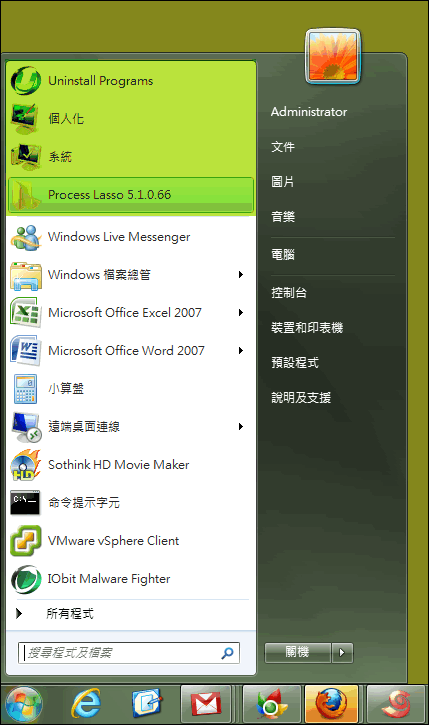
PinToStartMenu - 快速釘選項目到開始功能表

PinToStartMenu - 快速釘選項目到開始功能表

自從升級到Window7以來,我想許多人對於「釘選」這個動作並不陌生,可以將資料夾、程式等等項目放到工具列、或是開始功能表,當成捷徑使用是很方便的一件事情,之前我就曾介紹過【Windows7建立左側的顯示桌面圖...